
การพรีเซนต์งานจะไม่ใช่น่าเบื่ออีกต่อไป ถ้าคุณสามารถควบคุมบรรยากาศในห้องได้ด้วยปลายนิ้ว เพียงแค่กดปุ่มบนคีย์บอร์ดขณะที่กำลังเปิดโหมด Presentation ใน Canva ความสนุกเหล่านี้ก็จะเกิดขึ้นทันที!
การพรีเซนต์งานจะไม่ใช่น่าเบื่ออีกต่อไป ถ้าคุณสามารถควบคุมบรรยากาศในห้องได้ด้วยปลายนิ้ว เพียงแค่กดปุ่มบนคีย์บอร์ดขณะที่กำลังเปิดโหมด Presentation ใน Canva ความสนุกเหล่านี้ก็จะเกิดขึ้นทันที!
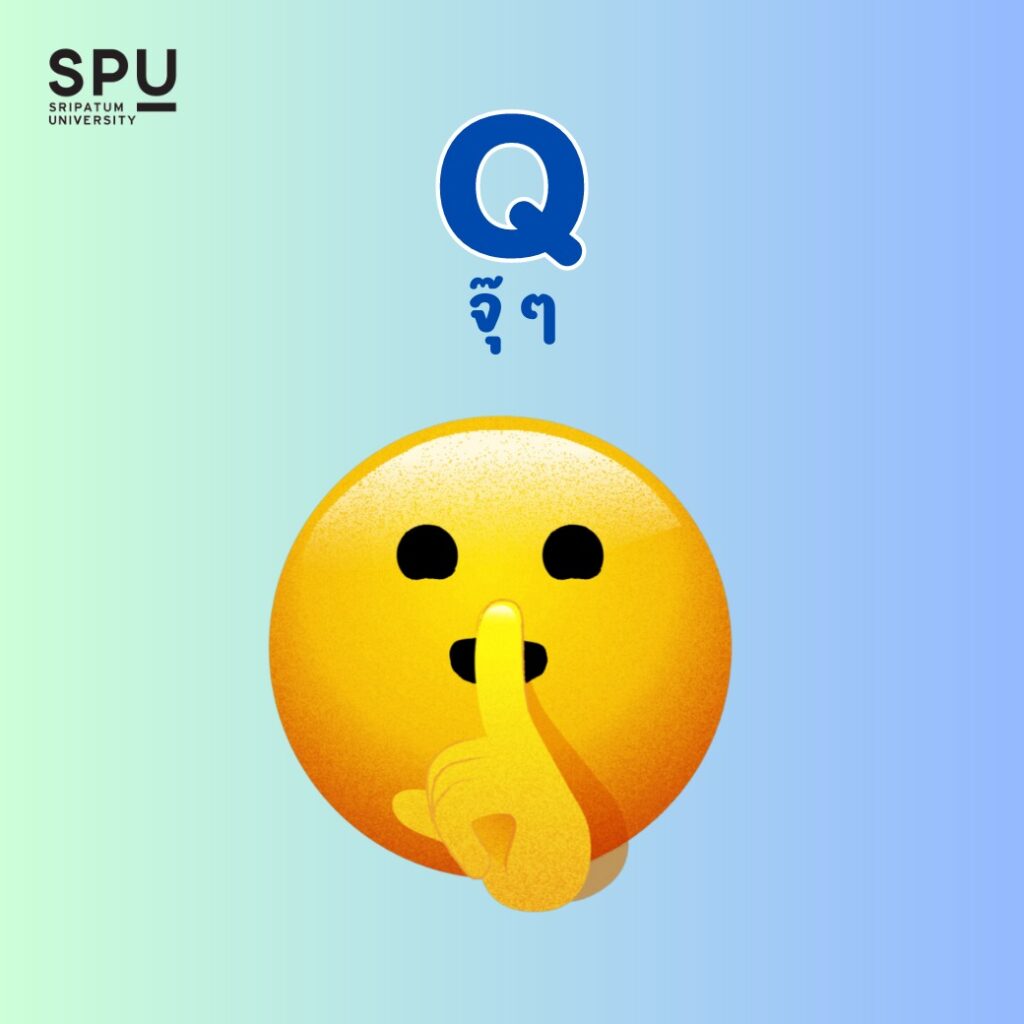
1. สร้างความเงียบสยบความเคลื่อนไหว
- ปุ่ม Q (จุ๊ๆ): ถ้าเพื่อนในห้องเริ่มคุยกันเสียงดัง หรือคุณต้องการสมาธิก่อนเริ่มประเด็นสำคัญ เพียงกด Q จะมีอีโมจิขึ้นมาบอกให้ทุกคน “จุ๊ๆ” ทันที
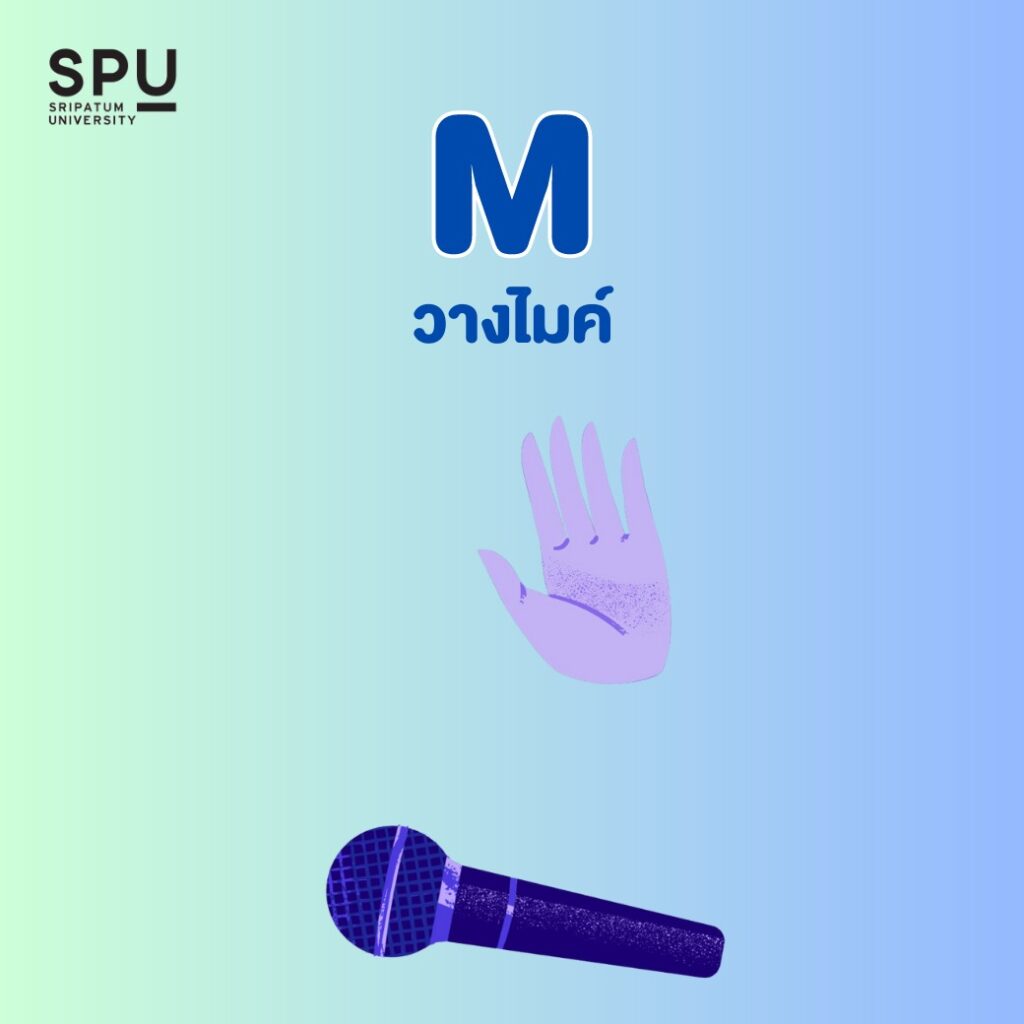
2. จบการนำเสนอแบบตัวแม่
- ปุ่ม M (วางไมค์): พรีเซนต์เสร็จแบบสับๆ อยากจะ Mic Drop แบบเท่ๆ ก็กด M ไปเลยครับ เป็นการประกาศศักดาว่า “ฉันทำดีที่สุดแล้ว!”
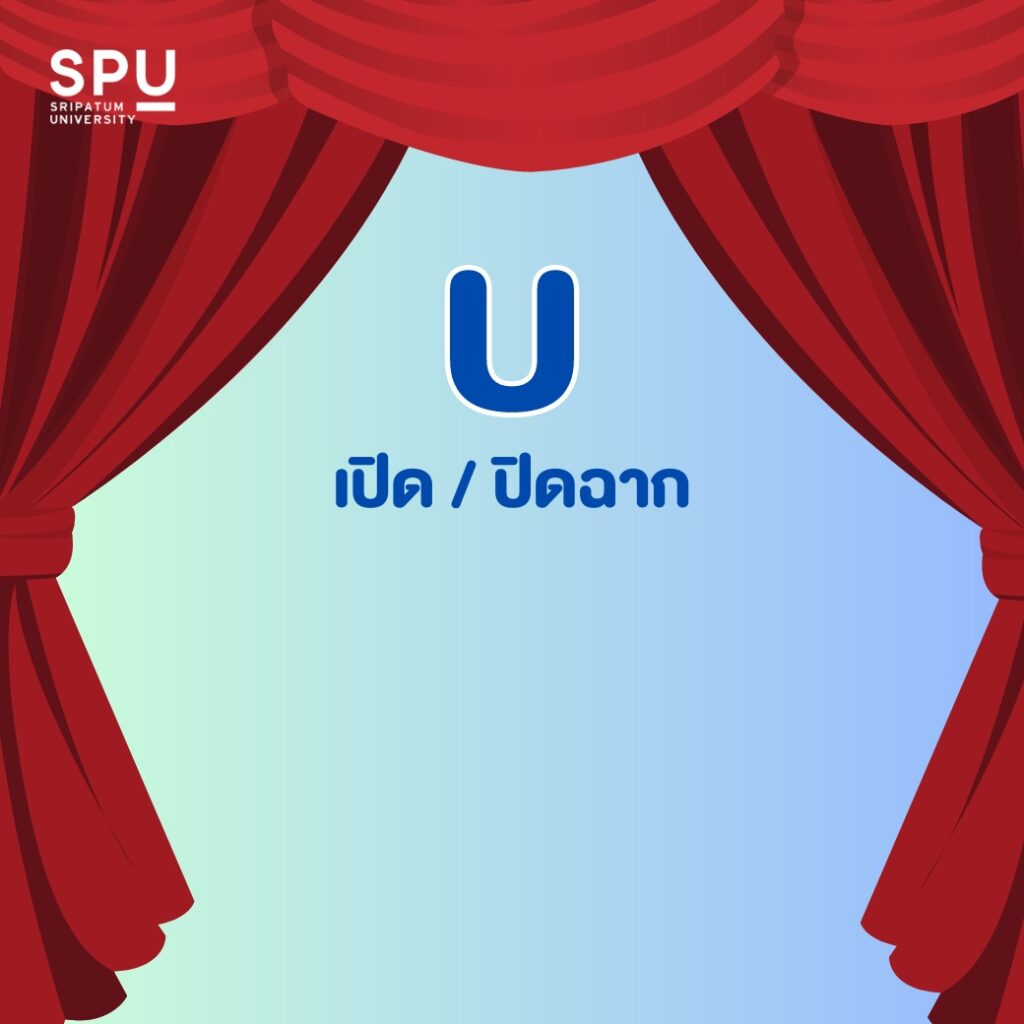
3. สร้างบรรยากาศลุ้นระทึก
- ปุ่ม U (เปิด/ปิดฉาก): เพิ่มความหรูหราเหมือนอยู่ในโรงละครด้วยการเปิดหรือปิดม่านสีแดงสุดคลาสสิก เหมาะมากสำหรับช่วงเริ่มต้นหรือจบการนำเสนอ
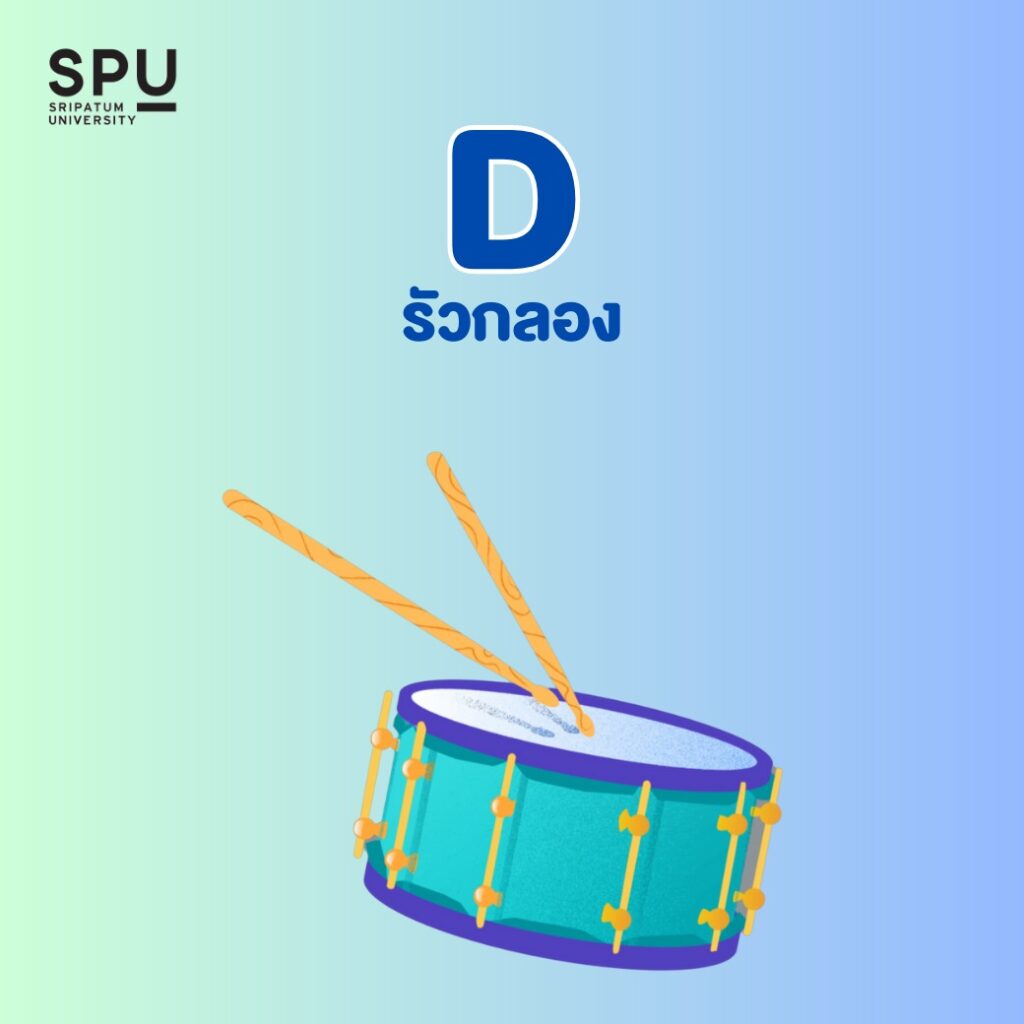
- ปุ่ม D (รัวกลอง): ก่อนจะเฉลยคำตอบ หรือประกาศผลรางวัลประจำกลุ่ม กด D เพื่อรัวกลองสร้างความตื่นเต้นให้เพื่อนๆ ในห้องลุ้นจนตัวโก่ง
4. เอฟเฟกต์เซอร์ไพรส์เรียกคะแนน
- ปุ่ม B (เบลอ): ถ้ามีข้อมูลส่วนตัว หรืออยากให้ทุกคนโฟกัสที่ตัวเรามากกว่าที่สไลด์ชั่วคราว กด B เพื่อเบลอหน้าจอทั้งหมดได้ทันที
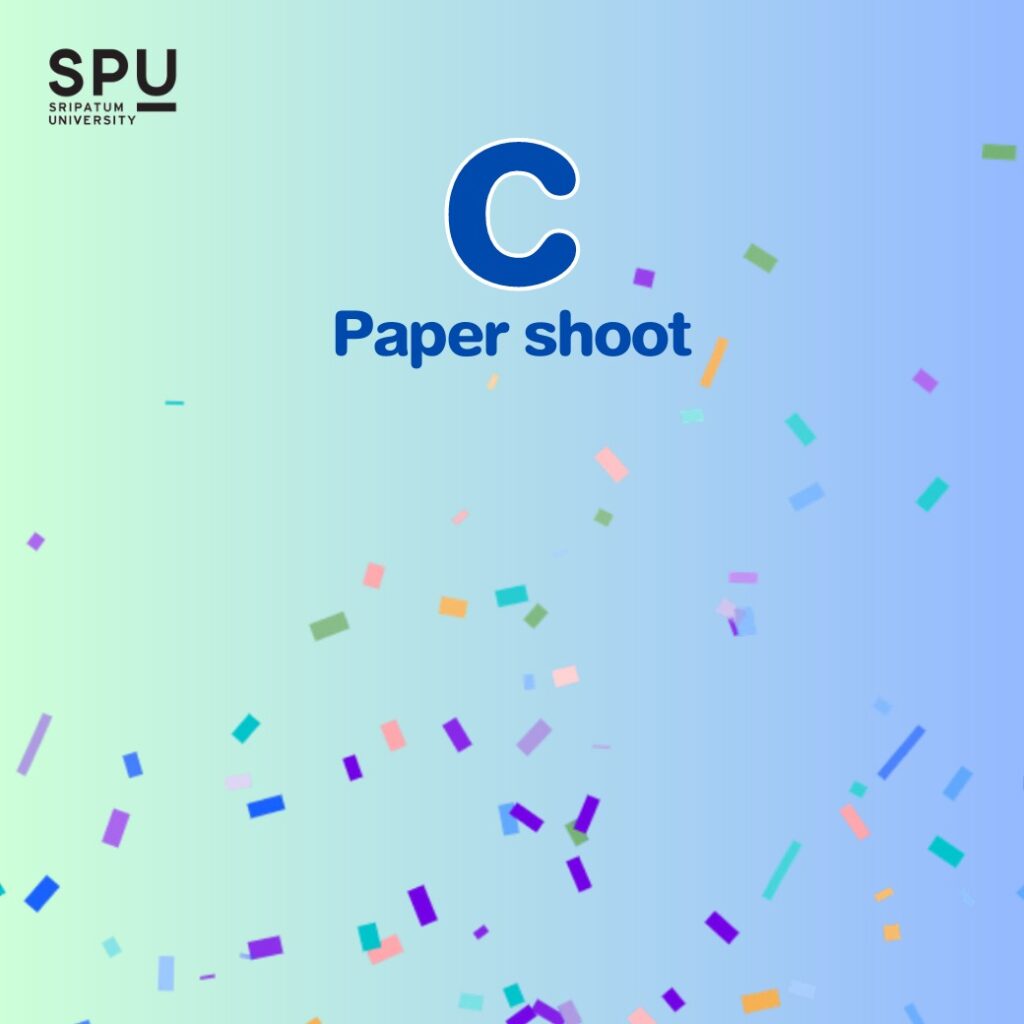
- ปุ่ม C (Paper Shoot): เมื่อถึงช่วงเฉลิมฉลองหรือข่าวดี กด C เพื่อโปรยกระดาษสี (Confetti) ให้เต็มหน้าจอ สร้างบรรยากาศปาร์ตี้สุดๆ
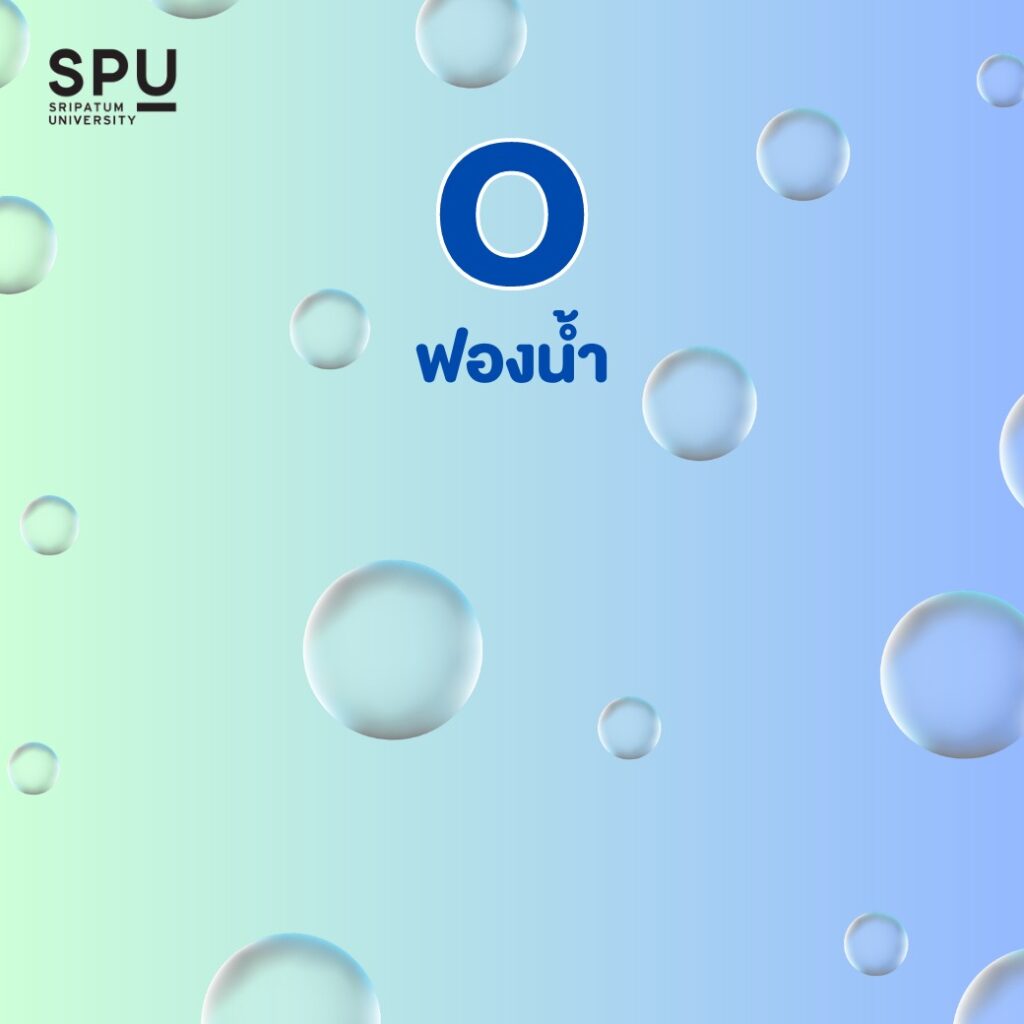
- ปุ่ม O (ฟองน้ำ): อยากได้ฟีลนุ่มนวลหรือใต้ท้องทะเล กด O เพื่อปล่อยฟองสบู่ลอยละล่องขึ้นมาบนหน้าจอ
💡 สรุปคีย์ลัดคุมเกมพรีเซนต์
ทำไมต้องใช้คีย์ลัดพวกนี้?
นอกจากจะช่วยให้พรีเซนต์ของคุณดู “มีของ” และไม่เหมือนใครแล้ว มันยังช่วยดึงดูดความสนใจ (Engagement) ของผู้ฟังได้เป็นอย่างดี โดยเฉพาะในยุคที่เราต้องแข่งกับสมาธิอันสั้นของเพื่อนๆ การมี Interactive เล็กๆ น้อยๆ แบบนี้จะช่วยให้งานของคุณน่าจดจำและดู Professional ขึ้นอีกหลายเท่าตัวเลย
สามารถไปลองเล่นได้ที่ https://www.canva.com/
ยอดวิว: 24